Das brauchen Sie
Ein Rechner mit Browser, Ihr 365FarmNet-Login und ein Ordner, den Sie später sichern, zum Beispiel auf einer externen Festplatte. Legen Sie vorab Unterordner an: „Buchungen", „Schlagkartei", „Verbrauch", „CC-Nachweise", „Schlaggrenzen".
 GrangeBook
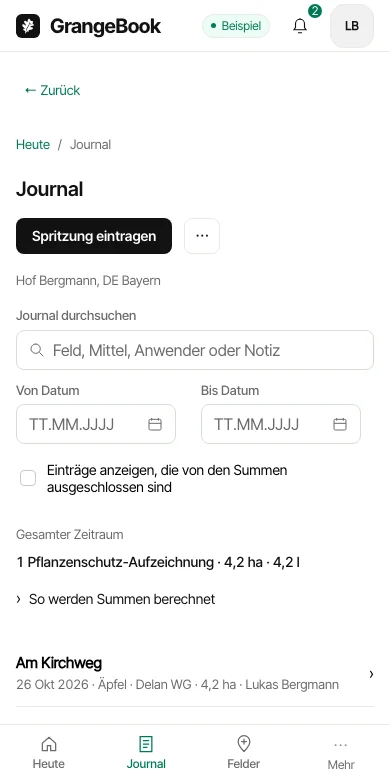
Spritztagebuch auf dem Handy, bereit für jede Kontrolle
BVL: Mittel direkt aus dem Register übernehmenDeutschland: Excel- und PDF-Vorlage zum AusdruckenVollständiger Verlauf und Korrekturen
20 Behandlungen kostenlos
Schritt 1: Buchungen als CSV
Hier sichern Sie die verbuchten Tätigkeiten und Maßnahmen aus dem Pflanzenbau als CSV-Datei. 365FarmNet rät, Arbeitsvorgänge erntejahresweise zu sichern.
Den Menüweg nennt ein Beitrag im Landtreff-Forum vom 15. Oktober 2026, kein offizielles Handbuch: Pflanzenbau, Arbeitsvorgänge, Verbucht, Erntejahr wählen, CSV-Symbol anklicken. Pro Export gehen demnach höchstens 1.000 Arbeitsvorgänge, deshalb Jahr für Jahr. Sieht Ihr Menü anders aus, folgen Sie der Anleitung von 365FarmNet auf der Datensicherungsseite.
Schritt 2: Schlagkartei als PDF, Jahr für Jahr
Exportieren Sie die Historie Ihrer Schlagkarteien jahrgangsweise als PDF. Das PDF hilft laut 365FarmNet auch künftig, Dokumentationspflichten nachzuweisen, zum Beispiel bei einer Kontrolle. Benennen Sie jede Datei mit dem Jahr, etwa „Schlagkartei-2024.pdf".
Schritt 3: Verbrauchsdaten als PDF
Speichern Sie Ihre erfassten Verbrauchsdaten als PDF. Auch hier gilt: eine Datei pro Jahr, Jahreszahl im Namen.
Schritt 4: CC-Nachweise Pflanzenschutz
Sichern Sie zum Abschluss Ihre CC-Nachweise im Bereich Pflanzenschutz. 365FarmNet nennt als Beispiel CC-Reports je Erntejahr.
Schritt 5: Schlaggrenzen
Die Schlaggrenzen brauchen Sie, wenn ein neues Programm Ihre Flächen übernehmen soll. Laut dem Forenbeitrag: Pflanzenbau, Schläge, alle markieren, Download. Sie erhalten eine ZIP-Datei mit Shape-Dateien. Das ist die Angabe eines Forennutzers, keine Auskunft von 365FarmNet. Prüfen Sie deshalb, ob die ZIP-Datei tatsächlich alle Ihre Schläge enthält.
Welche Jahre Sie exportieren sollten: 2023 bis 2026
Die Aufbewahrungsfrist beträgt drei Jahre ab Beginn des Jahres, das auf das Jahr der Anwendung folgt. Das Gesetz legt den Fristbeginn genauso fest: Sie rechnet ab dem Beginn des Jahres, das auf das Jahr des Entstehens der Aufzeichnung folgt.
Rechnen wir nach. Eine Anwendung aus 2023 beginnt ihre Frist am 1. Januar 2024. Drei Jahre später endet sie am 31. Dezember 2026. Eine Aufzeichnung aus 2023 müssen Sie also noch bis Ende 2026 aufbewahren. Die aus 2024 bis Ende 2027, die aus 2025 bis Ende 2028 und die aus 2026 bis Ende 2029.
Exportieren Sie deshalb die Jahre 2023, 2024, 2025 und 2026, nicht nur die letzten drei. Für 2026 sichern Sie am besten erst Ende November, damit alle Einträge der Saison drin sind.
So prüfen Sie die Dateien
- Dateien öffnen. Öffnen Sie jede CSV in Excel oder LibreOffice, jedes PDF im Reader. Stehen die Umlaute richtig da?
- Zeilen zählen. Enthält eine CSV genau 1.000 Zeilen, ist der Export vermutlich an der Grenze abgeschnitten. Teilen Sie das Jahr dann auf, wie es der Forenbeitrag für Jahr-für-Jahr-Exporte beschreibt.
- Pflichtfelder suchen. Suchen Sie in der Datei einen Pflanzenschutzeintrag aus 2026. Stehen Anwendungsdatum, Mittelname mit Zulassungsnummer, Menge, Fläche, Kultur und Anwender darin? Das verlangt die LfL seit 2026.
- Stichprobe. Vergleichen Sie drei Einträge mit der PDF-Schlagkartei desselben Jahres.
- Zweite Kopie. Legen Sie alles an einem zweiten Ort ab.
Wie es danach weitergeht
Die PDF-Dateien bleiben Ihr Nachweis für die Vergangenheit. Für die Zukunft brauchen Sie ein Programm, das ab 2027 elektronisch und maschinenlesbar aufzeichnet; CSV, XML und JSON sind zulässig, PDF nicht. Wer zu CLAAS connect wechselt, bekommt die Datenübernahme laut 365FarmNet kostenfrei, die Sicherung bleibt Sache des Betriebs. Mehr dazu: 365FarmNet-Alternativen und CLAAS connect: Kosten.
So ziehen Sie mit GrangeBook um
GrangeBook hat einen Dateiimport für Ihre eigenen Exportdateien. Sie laden die CSV-Datei aus 365FarmNet im Kabinett hoch und ordnen die Spalten zu. Prüfen Sie danach einige Einträge gegen Ihre PDF-Schlagkartei. Den Export aller eigenen Daten gibt es in jedem Tarif.